标注图片 (Annotate)
 标注图片 (Annotate) 工具为你提供了一个直接叠加在图像之上的可视化绘图层。除了纯文字描述,你还可以直接在图片上绘制形状、箭头、圆圈和标签,向 AI 精准展示需要修改的内容和位置。
Annotate Image
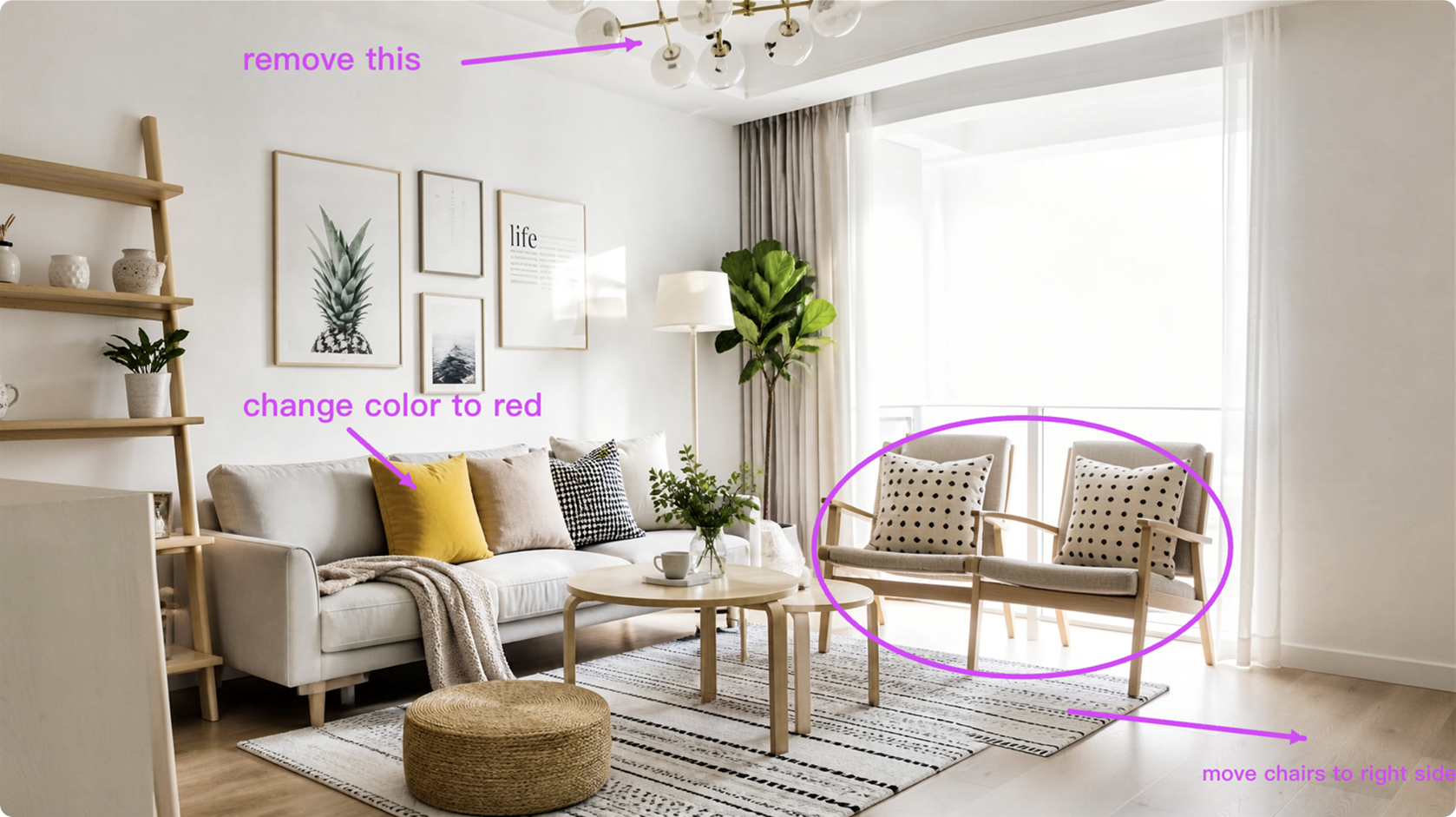
使用方式
点击浮动工具栏中的 图标打开标注编辑器。图像上方会弹出一个全屏绘图画布。选择矩形、椭圆、箭头、自由绘制或文字工具,直接在图片上绘制,向 AI 精准展示需要改变的内容和位置。将形状与文字标签结合使用效果最佳,例如圈住椅子并写上 「移到右侧」。
两种生成模式
完成绘制后,点击 Generate。根据所使用的模型,你可以选择两种模式:
模式 A — 直接生成
适用于:GPT-Image-2、Google Nano Banana 以及其他先进的多模态模型。
你的标注会直接合并到图像上并发送给模型。这类模型足够智能,能够直接读取你绘制的标记——圆圈、箭头和文字——并将其作为视觉指令精准地生成编辑结果。
- ✅ 无需中间步骤——绘画本身即是指令。
- ✅ 最适合能够原生理解视觉上下文的多模态模型。
- ✅ 精准的空间控制:指向、圈出或标注任何内容。
模式 B — 分析并生成
适用于:Flux.2 [Klein] 以及其他强大的扩散模型。
你的标注图片首先由 Studio Assistant 分析,它会读取你的标记并将其转译成精准的文字编辑提示词(例如:「将圈出的椅子改为绿色丝绒圆凳」)。随后,该提示词会自动与你的原始干净图像一同发送给模型进行生成。这种方式让你在保留视觉化沟通方式的同时,充分发挥扩散模型的强大创作能力。
- ✅ 充分发挥扩散模型的强大能力,同时支持视觉输入。
- ✅ Studio Assistant 能准确理解形状、箭头、圆圈和文字标签。
- ✅ 你的原始图像保持完好;标注引导 AI 而不改变源图像。
在标注上添加文字标签可以让两种模式都更加精准。例如 「删除这个」、「改为木质材质」 或 「移到左侧」——这些文字在模式 A 中会被 AI 直接阅读,在模式 B 中也会被 Studio Assistant 准确翻译。
绘图工具参考
| 工具 | 快捷键 | 最适合 |
|---|---|---|
| 选择 | S | 移动或删除已有形状 |
| 矩形 | R | 框选整个区域或对象 |
| 椭圆 | E | 圈出主体进行高亮显示 |
| 箭头 | A | 指向某个特定细节 |
| 自由绘制 | F | 自然素描和自由标记 |
| 文字 | T | 在图像上添加文字指令 |
画笔颜色:品红色(默认)、红色、黄色、蓝色、白色、黑色
笔触大小:小、中、大
键盘快捷键:⌘Z 撤销上一个形状 · Clear All 重置画布 · 空格键 + 拖拽平移视图。